


#17 Power BI UPDATE - luty 2026 - podsumowanie nowości i zmian
BLOGUPDATE OVERVIEWPOWER BI
Sebastian Jagniątkowski
3/10/2026
Lutowa aktualizacja Power BI 2026 przynosi dokładnie to, do czego Microsoft nas ostatnio przyzwyczaił: więcej Copilota i AI, wygodniejsze sposoby pracy z raportami, kilka przydatnych szlifów wizualnych oraz drobne, ale ważne zmiany w modelowaniu. Do tego dochodzi garść komunikatów o wycofywanych funkcjach i konektorach, o czym trzeba pamiętać, jeśli administrujesz środowiskiem Power BI.
Co konkretnie się zmieniło i co faktycznie warto znać w codziennej pracy? Przejdźmy po najciekawszych punktach aktualizacji:
⏰ Ważne wycofania funkcjonalności i komunikaty techniczne
🤖 Copilot i AI - dłuższe prompty, bardziej rozmowny asystent
📊 Input Slicer (dawny Text Slicer) w GA
✨ Ulepszony Card visual
🧮 Nowe funkcje DAX: TABLEOF i NAMEOF
🔐 Oznaczenie Fabric Copilot Capacity staje się domyślnie włączone
📌Oraz wiele pomniejszych aktualizacji i zmian jak:
Preview visuals - lepsze oznaczenie i organizacja visuali
Conditional formatting z wygodniejszym oknem dialogowym
Ulepszone komunikaty błędów w PBI Desktop
Persistent filters + reset w Org Apps (Preview)
Zapraszam do lektury! 🧐
⏰ Ważne wycofania i komunikaty techniczne
Na start rzeczy „nudne”, ale potencjalnie krytycznie istotne z punktu widzenia utrzymania środowiska raportowego.
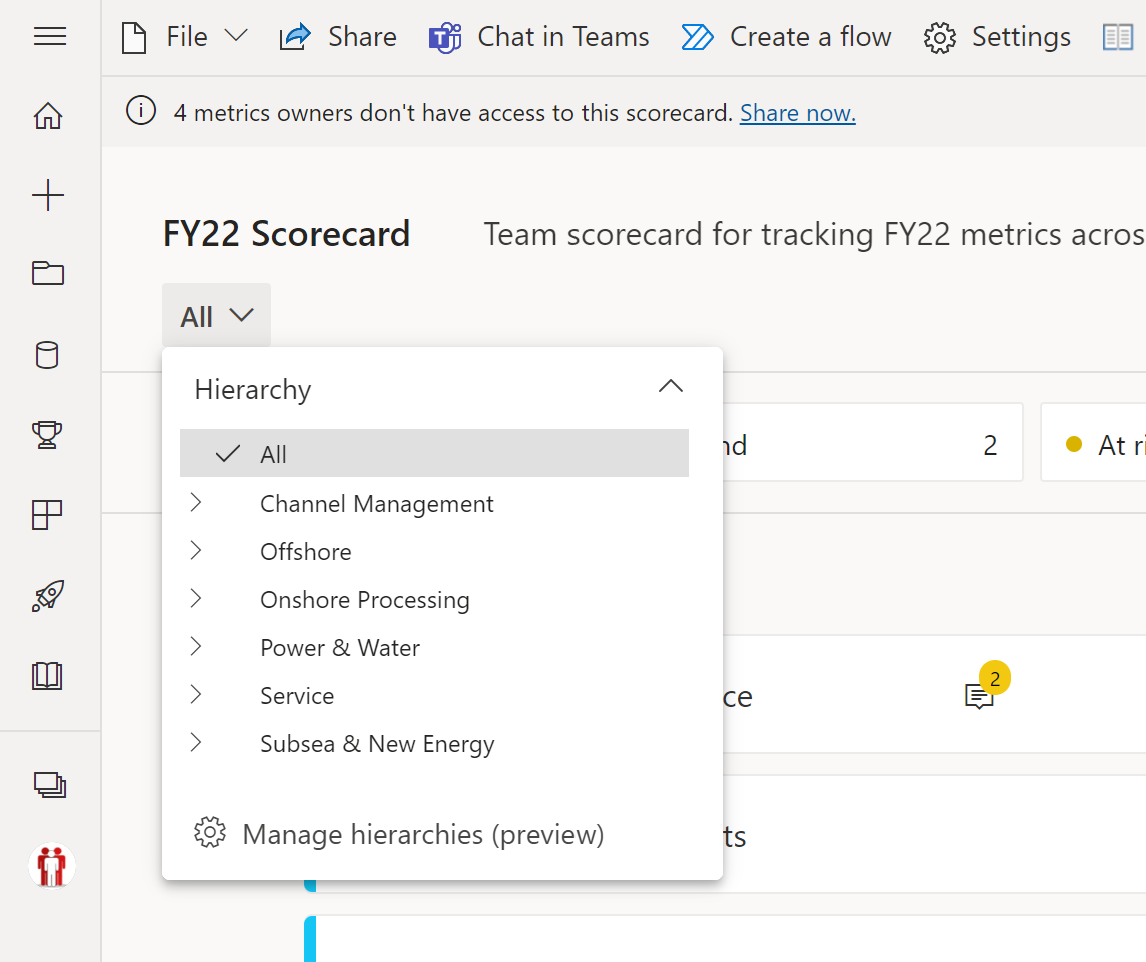
Kiedy: 15 kwietnia 2026
Co: Microsoft usuwa funkcję hierarchii w scorecardach oraz widok heatmap powiązany z hierarchiami.
Komentarz: Co istotne same scorecardy pozostają z nami dalej, jednak znikną z nich te konkretne możliwości. Jeśli dziś korzystasz z hierarchii (np. region → kraj → zespół), już teraz zaplanuj, jak na nowo organizować widoki scorecardów. Więcej o scorecard przeczytasz tutaj LINK.
📏 WYCOFANIE: Hierarchie w Power BI scorecards
Kiedy: po wdrożeniu aktualizacji zaplanowanej na styczeń 2027.
Co: Management Packi dla SSRS, Power BI Report Server i Analysis Services w System Center Operations Manager przestają być rozwijane i wspierane.
Komentarz: System Center Operations Manager (SCOM) to narzędzie Microsoftu do monitoringu infrastruktury IT (stan i dostępność serwerów, aplikacji, baz danych i usług). Zbiera metryki, logi, alerty, umożliwia automatyczne reagowanie i dashboardy dla adminów. Management Pack (MP) to „wtyczka” do SCOM dla danego produktu Microsoftu (np. SQL Server), która zawiera gotowe reguły monitoringu, progi alertów, widoki dashboardów i raporty dostosowane do danej usługi. Po styczniu 2027 Managment Packi nadal będą działać, ale nie dostaną poprawek i nie będą dalej rozwijane, co może skutecznie utrudnić dalszą pracę, dlatego Microsoft jaka alternatywę mocno promuje migrację do Azure Monitor + Azure Arc + Log Analytics jako bezpośrednich następców SCOM. Jeśli dotyczy to Twojego obszaru, to dobry moment, żeby zacząć planować migrację.
📏 WYCOFANIE: Management Packs dla SSRS, PBIRS i SSAS w SCOM
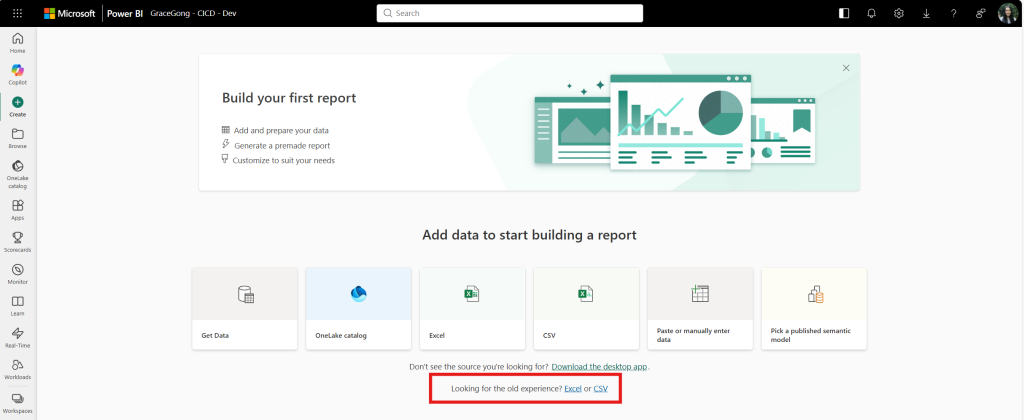

Kiedy: 31 maja 2026 zniknie "stara" ikonka importu, a więc tworzenie za jej pomocą modeli w Power BI Service nie będzie już możliwe, a od 31 lipca 2026 wszystkie poprzednio utworzone semantic modele za jego pomocą starej funkcjonalności przestaną się odświeżać
Co: Znane od lat podejście „załaduj Excela/CSV z poziomu strony Create w serwisie” zostaje wyłączone. Excel i CSV pozostają oczywiście wspieranymi źródłami, ale tylko jeśli zostaną dodane poprzez nowsze kreatory.
Komentarz: Jeśli masz raporty wyklikanie w PBI Service oparte na imporcie z Excel/CSV, które były stworzone poprzez starą ścieżkę, odszukaj je i zajmij ich korektą w nowym podejściu, żeby w sierpniu móc spać spokojnie.
📏 WYCOFANIE: Stary sposób importu Excel/CSV w Power BI Service
🤖 Copilot i AI - dłuższe prompty, bardziej rozmowny asystent
AI w Power BI utrzymuje tempo zmian i nowości. Tym razem zmiany sprowadzają się do „dopasowania” Copilota do tego, jak naprawdę pracują użytkownicy.
Większy limit znaków w promptach Copilota
Limit tekstu w promptach został zwiększony z ok. 500 znaków do 10 tysięcy znaków we wszystkich miejscach (Copilot Standalone, Report pane, Apps, Mobile, Embed).
Microsoft wychodzi naprzeciw potrzebą użytkowników, a więc nie musisz już się tak spinać z długością zapytań, jeśli korzystasz z Copilota możesz spokojnie używać pełniejszych opisów i dłuższych instrukcji.
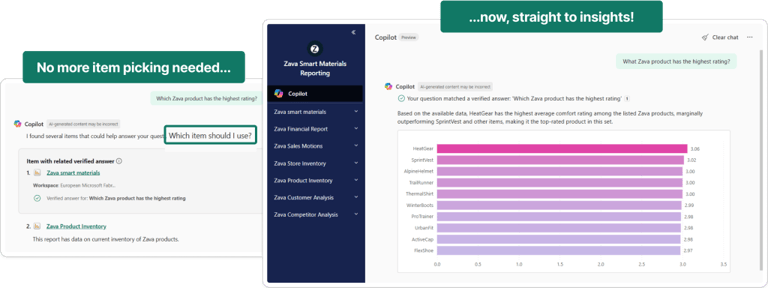
Copilot w Power BI Apps - więcej rozmowy, a mniej klikania
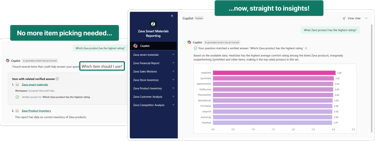
W aplikacjach (org apps / workspace apps) Copilot staje się bardziej „rozmowny”. Nie trzeba już wcześniej wybierać raportu, bo Copilot sam szuka najlepszego źródła w obrębie aplikacji i dopiero w razie potrzeby dopytuje. Gdy wyślesz zapytanie „Podsumuj raportowanie w tej aplikacji”, AI zwróci opis, jakie obszary obejmują raporty w appce, bazując na ich opisach. Według Microsoftu w praktyce ma to oznaczać, że użytkownik końcowy zaczyna „rozmawiać z aplikacją” zamiast ręcznie wskazywać obszary do rozmowy i żonglować odniesieniami.
📊 Input Slicer (dawny Text Slicer) w GA
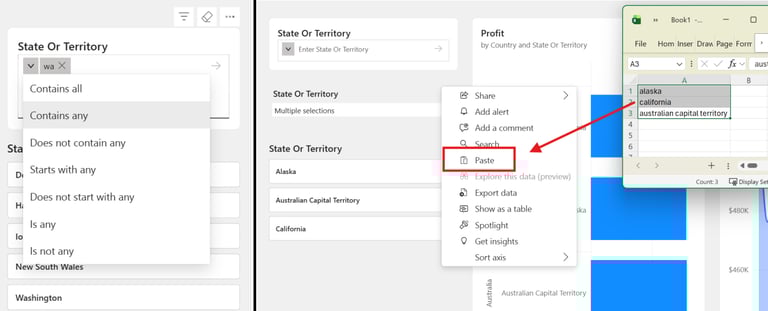
Wizualizacja znana dotychczas jako Text Slicer zmienia nazwę na Input Slicer i wchodzi w pełną dostępność (Generally Available). Dla wszystkich, którzy dostają listy ID z Excela albo na maila oznacza, to koniec wklepywania wartości po jednym elemencie i spore ułatwienie. 😅
Jeśli jeszcze nie używałeś tego visuala, parę słów wyjaśnienia na temat sposobu jego działania. Przede wszystkim dzięki niemu możesz filtrować po tekstach (contains, starts with, itp.), ale też użyć slicera jako pola wejściowego do bardziej zaawansowanych scenariuszy (Translytical Task Flows). W praktyce to bardzo elastyczny sposób przeszukiwania w raportach oraz możliwość wpisywania parametrów, które nie muszą być powiązane z istniejącą kolumną, a dodatkowo listę wyborów możesz po prostu wkleić bezpośrednio do slicera np. z selekcji w Excelu.
✨ Ulepszony Card visual
W odpowiedzi na feedback użytkowników Power BI, wizualizacja typu Card (New Card Visual) zyskuje dwie poprawki/rozbudowy możliwości:
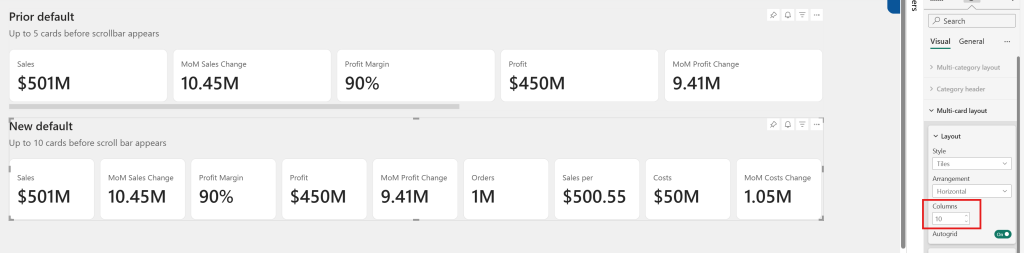
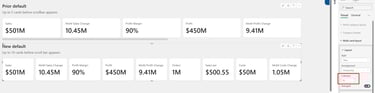
Obecna odsłona tej wizualizacji pozwala tworzyć bogate w detale kafelki KPI z rozbudowanym formatowaniem i możliwością dodawania obrazów, dzięki czemu możesz budować mini‑dashboardy zamiast pokazywać jedynie suche dane bez kontekstu. W najnowszej aktualizacji Microsoft wsłuchując się w feedback użytkowników Power BI zwiększył domyślny limit calloutów w tej wizualizacji, dzięki czemu teraz w układzie poziomym zamiast 5 elementów będzie ich 10. Domyślny limit automatycznie zadziała w Twoich raportach, ale nadal możesz go podnieść lub obniżyć wedle własnych potrzeb w Format Pane.
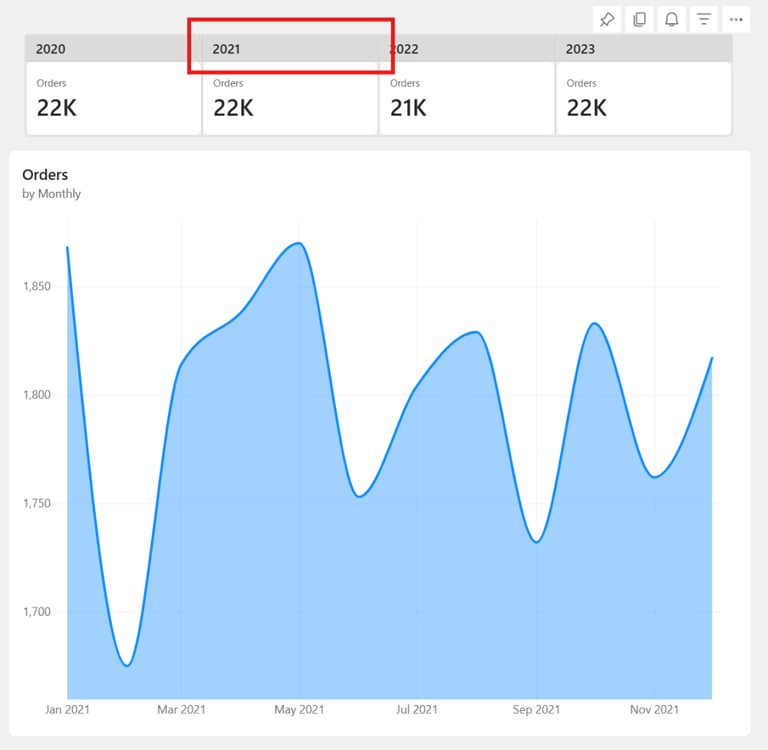
Drugą zmianą jest zwiększenie interaktywności tejże wizualizacji. Nagłówki kategorii w Card Visual stają się "klikalne" dzięki czemu lepiej współpracują z kontekstem raportu. Działanie nie różnie się od dotychczas znanego schematu: kliknięcie nazwy kategorii filtruje pozostałe wizualki na stronie raportu, a kliknięcie w inne miejsce na karcie usuwa filtr. To zamienia kartę z „statycznego KPI” w pełnoprawny element nawigacji po raporcie.
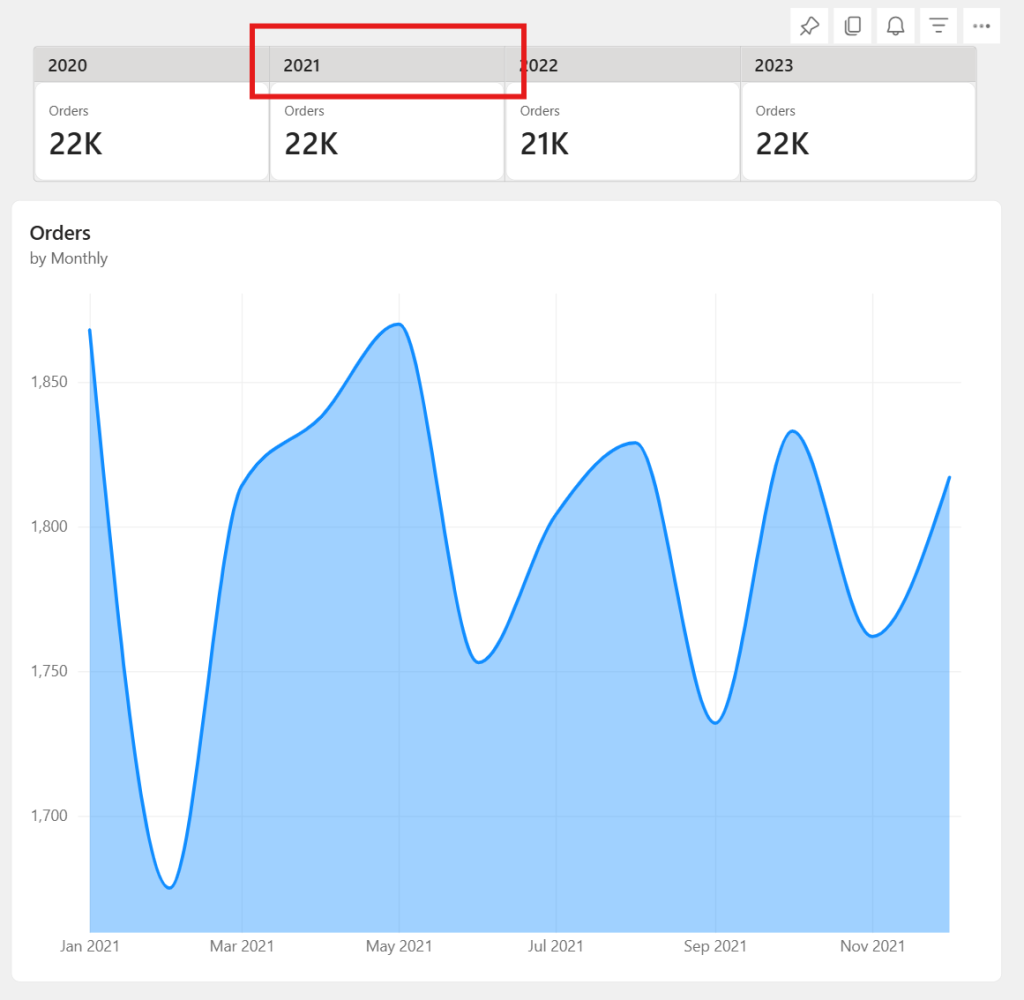
Porada: New Card Visual warto potraktować jako centralny element strony z KPI. Jeśli do tej pory używałeś kilku pojedynczych kart, teraz możesz je skonsolidować w jeden, bardziej czytelny blok, ponieważ New Card Visual pozwala upchnąć wiele KPI w jednym miejscu (co ułatwia utrzymanie i edycję). Ponadto dzięki interakcyjności nagłówków kategorii użytkownik jednym kliknięciem może przełączać kontekst pozostałych wykresów, otrzymując w zasadzie dodatkową opcję filtrowania.
🧮 Nowe funkcje DAX: TABLEOF i NAMEOF
Luty przynosi też coś dla tych, którzy czekali na nowości w DAX. Do słowniczka funkcji dołączają dwie pozycje: TABLEOF oraz NAMEOF.
NAMEOF - zwraca nazwę tabeli, kolumny, miary lub kalendarza jako tekst
To funkcja, która co ciekawe nie jest całkiem nowa - istniała już wewnątrz Field Parameters, a dodatkowo wśród społeczności Power BI na LinkedIn chodzą słuchy, że pracownicy Microsoft mieli do niej dostęp już wcześniej w ramach wewnętrznych testów. Działanie NAMEOF jest dość proste i intuicyjne, a jej wykorzystanie jest zalecane do używania np. w UDF, ponieważ ułatwia refaktoryzację i utrzymanie kodu w obliczu ewentualnych zmian nazw obiektów w modelu.TABLEOF - zamiast tekstu zwraca referencję do tabeli powiązanej z daną kolumną, miarą lub kalendarzem.
To siostrzana funkcja dla NAMEOF, która uprasza tworzenie odniesień do tabel w kodzie. Dzięki niej możesz np. policzyć wiersze tabeli bez twardego wskazywania jej nazwy, bazując na wybranej kolumnie. Możesz więc zbudować funkcję, która przyjmuje dowolną kolumnę i sama „odnajduje” tabelę, na której powinna pracować. W połączeniu z UDF funkcja TABLEOF daje możliwość pisania znacznie bardziej elastycznych funkcji wielokrotnego użytku, które lepiej znoszą zmiany w modelu niż klasyczne, „na sztywno” podpięte miary.
🔐 Oznaczenie Fabric Copilot Capacity staje się domyślnie włączone
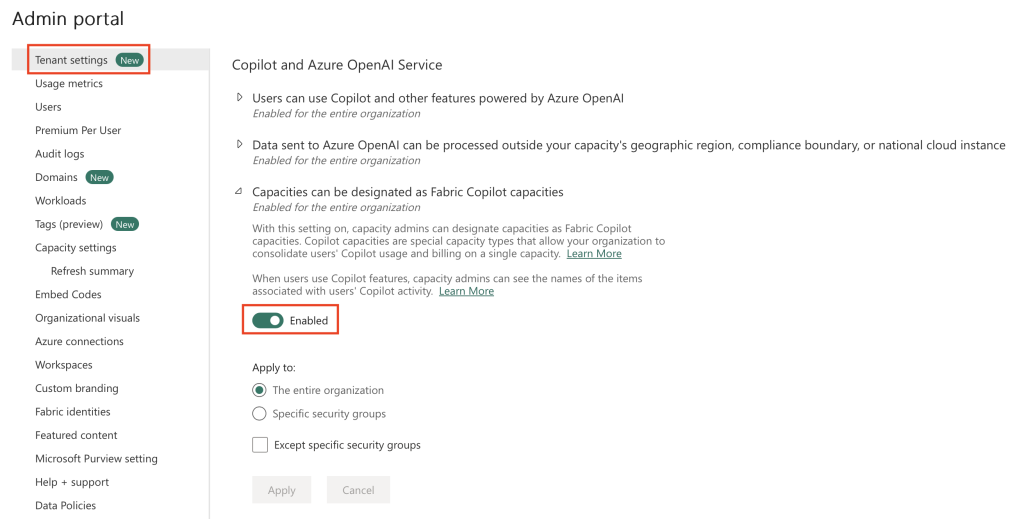
Zaczynając od 8 lutego 2026 (lub później, w zależności od konkretnego Tenant) ustawienie „Capacities can be designated as Fabric Copilot capacities” będzie domyślnie włączane.
Co to oznacza? Nie zmienia to całej istniejącej konfiguracji Capacity, jednak daje ich ownerom zielone światło, żeby odpowiednio przygotowane Capacity (F64+/P1+) można było oznaczać jako „Copilot-ready”, czyli zdolne do przetwarzania większej ilości zapytań AI. Oczywiście samo zużycie CU nadal się liczy, ale nie podlegamy już blokadom wynikającym z throttlingu.
Porada: Przy małym użytkowaniu F64 bez tego oznaczenia wystarczy (limit ~13k promptów/dzień). Przy większym zespole i organizacyjnym użyciu wykonaj oznaczenia, inaczej Copilot będzie często zawieszać i spowalniać. Pamiętaj, że domyśle ta opcja zostaje właśnie włączona, ale jeśli nie chcesz umożliwiać userom nieograniczonego użycia Copilota bez względu na dostępne zasoby przełącz tę funkcję w panelu admina

🆕 Pozostałe newsy warte odnotowania
Lepsze wyświetlanie na urządzeniach non‑Windows
Domyślne fonty (np. Segoe UI) stają się lepiej wspierane na urządzeniach innych niż Windows, więc raporty wyglądają spójniej na Macach, tabletach czy w przeglądarkach w różnych systemach.
Preview visuals - lepsze oznaczenie i organizacja visuali
Wizualizacje w wersji preview są wyraźnie oznaczone dopiskiem „(Preview)” i trafiają poniżej separatora oddzielone od custom visuals. Możesz przypinać/odpinać wizuale oraz wrócić do wyjściowego układu listy jednym kliknięciem. Dzięki temu ma być łatwiej odnaleźć się co jest w fazie testów, a co w general availability.
Conditional formatting z wygodniejszym oknem dialogowym
Okno formatowania warunkowego od teraz ma szerszy dropdown i tooltipy z pełnymi nazwami pól, co ułatwia wybór właściwej kolumny lub miary w bardziej rozbudowanych modelach. Koniec z domyślaniem się ślepymi strzałami pól z listy, gdy wszystkie nazwy zaczynają się od tych samych wyrazów.
Ulepszone komunikaty błędów w PBI Desktop
Power BI Desktop podaje teraz bardziej szczegółowe komunikaty błędów wizualizacji, zbliżone do tych z serwisu, co pomaga szybciej znaleźć przyczynę problemu oraz precyzyjniej komunikować się z użytkownikami biznesowymi, którzy napotykają błędy w swoich raportach.
Azure Maps - poprawiona wydajność i nowe regiony
Poprawiono wydajność Azure Maps szczególnie dla map z pie chartami, więc takie raporty powinny ładować się wyraźnie szybciej. Ponadto pojawiają się nowe regiony endpointów (m.in.: Korea i Brazylia), co ułatwia spełnienie wymogów rezydencji danych i poprawia opóźnienia dla użytkowników z tych lokalizacji.
Persistent filters + reset w Org Apps (Preview)
Od teraz raporty w Org Apps domyślnie zapamiętują ostatnie filtry, slicery i ustawienia widoku dla konkretnego użytkownika. Użytkownik ma zawsze przycisk „Reset to default”, który jednym kliknięciem przywraca widok zdefiniowany przez autora raportu. Jest to rozwiązanie, które znamy już z innych miejsc, a teraz zawitało także do Org Apps, dzięki czemu nie musimy z każdą wizytą ponawiać filtrowania.
"Nowe" zachowanie tabel i matrixów - domyślna szerokość kolumn
Microsoft przypomina, że ostatnio przywrócił domyślne zachowywanie szerokości kolumn tabel i macierzy w oparciu o zawartość pól, zamiast na siłę rozciągać wszystko do szerokości wizuala. Jeśli nie wiesz o co chodzi, to wyjaśnienie znajdziesz w poprzednim wpisie na moim blogu - wspominałem o tym przy okazji omówienia styczniowej aktualizacji.
✅ PODSUMOWANIE
Copilot tu, Copilot tam, ale Microsoft nie zapomina o "tradycyjnym" raportowaniu. Input Slicer już od jakiegoś czasu rewolucjonizuje filtrowanie tekstowe, a teraz zyskuje general availability, z kolei Card Visual z poprawką domyślnego układu i włączeniem interakcyjności nagłówków kategorii zamienia nudne kafelki w mini-dashboardy KPI. Po dłuższej przerwie doczekaliśmy się też nowości w świecie DAX: TABLEOF oraz NAMEOF ułatwiają modelowanie (bezpieczniejsze referencje do tabel/kolumn), a pomniejsze poprawki takie jak ulepszone komunikaty błędów w PBI Dekstop, fix do zachowania filtrów w Org Apps, czy poprawiony UX/UI conditional formatting to "drobne szlify", które dokładają cegiełkę do trwałości i niezawodności ekosystemu Power BI. Najważniejsza zmiana? Moim zdaniem ten tytuł zdecydowanie należy do nowości, które zawitały do języka DAX. Jeśli korzystasz z UDF, zdecydowanie pokochasz nowe funkcje.
Jeśli podoba Ci się to, co robię, zajrzyj także na mój profil na Instagramie i LinkedIn, gdzie znajdziesz więcej moich treści. 😊
Sprawdź też inne wpisy na moim blogu: [LINK]